 かまこ
かまここんにちわ。
めでたい☆あつかまくんという名前でLINEスタンプを作っています。かまこです。
LINEスタンプを作り始めて10年以上経ちました。
売れなくてしょんぼりしたり、ちょっと上手くいって売上が増えて喜んだり。
そんな気持ちを繰り返しながら細々と活動しています。
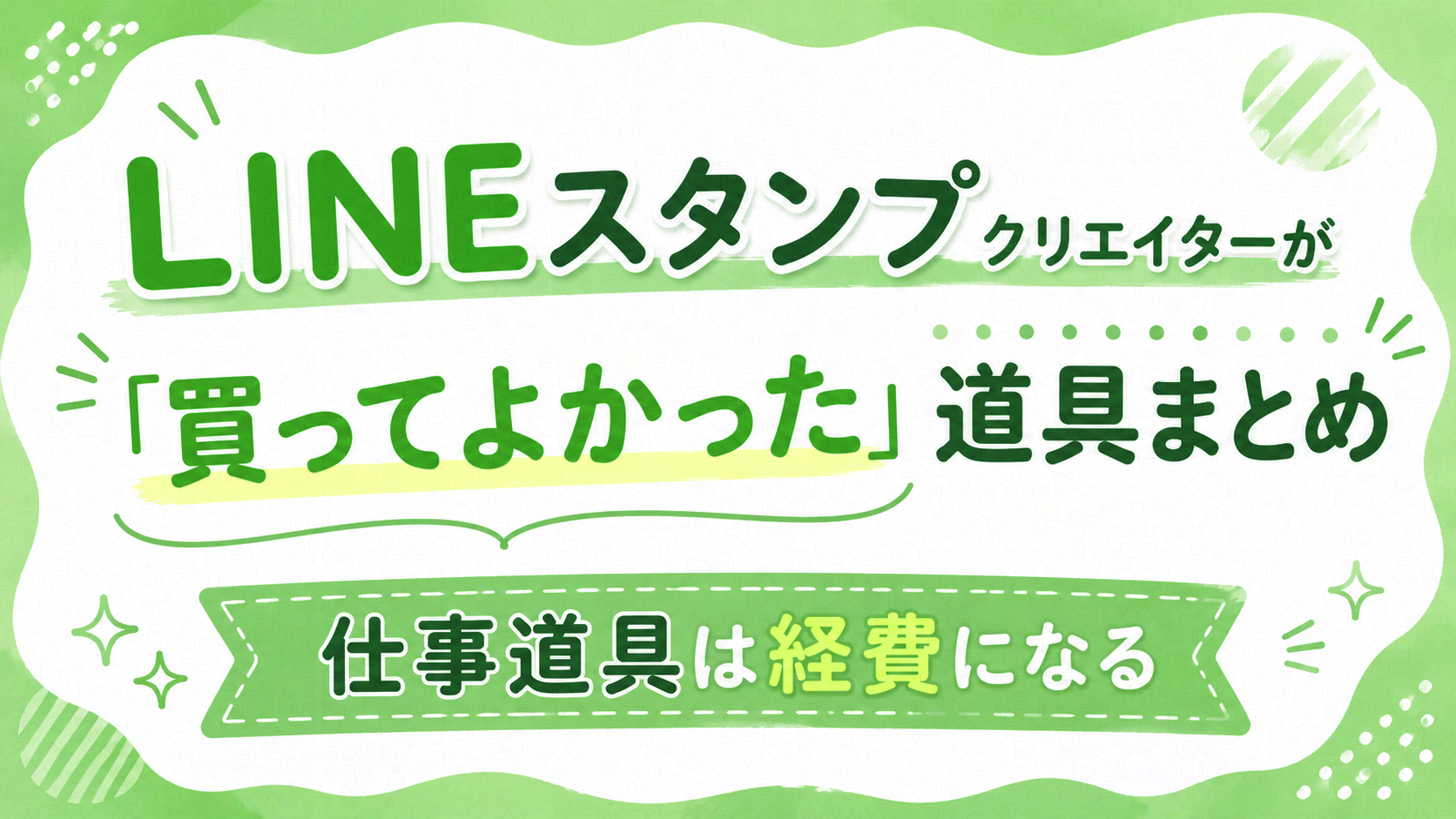
今回は、私が実際に使っている道具の中から「これは本当に買ってよかった」というものを紹介します。
これからLINEスタンプ作りを始める方、副業から本格的な仕事にしていきたい方の参考になれば嬉しいです。
この記事でわかること
- LINEスタンプ制作に必要な基本の道具
- スマートフォンとMacBook Airをどう使い分けているか
- 制作道具が「経費」になるという考え方
制作をするために買ったよかったもの
スマートフォン
意外に思われるかもしれませんが、スマートフォンはLINEスタンプ制作の土台になる道具です。
登録に電話番号が必要
LINEスタンプを販売するには「LINE Creators Market」への登録が必須です。この登録時に電話番号認証が必要になるため、スマートフォンがないとそもそもスタート地点に立てません。
制作そのものにも使う
またスタンプ自体をスマートフォンのアプリ(ibisPaintなど)で描くこともできるため、外出先でのアイデア出しにも活躍します。ちょっとした空き時間に作業できるのは、スマホならではの強みです。
スマートフォンはほとんどの人が持っていると思うのですが、副業や在宅ワークにも欠かせないものになってきました。
普段使っているものでも、仕事道具になれば経費にもなります。(ただ、プライベートと併用する場合は経費になるのは一部です)
スマートフォンはそういった意味で「買ってよかったもの」になります。
パソコン(MacBook Air)
私がパソコンを使うときは以下の作業をするときです。
- 動くスタンプの編集・書き出し作業
- ブログやnoteの記事執筆
- Photoshopでの一括処理(自動化スクリプトなど)
特にアニメーション系のスタンプを作る場合、通常の静止画スタンプよりも画像をたくさん処理しないといけなくなります。
あとはAPNGというアニメーション用のデータに仕上げるためにパソコンのアプリを使います。
スマートフォンでもできなくはないのですが、やっぱり手間がかかります。
その点はパソコンで処理した方が作業効率が良いです。
また、確定申告の作業やオンラインで税務署に提出するときにも使います。
私はMacBook Ariを選択しましたが、「それは高くて手が出ないなぁ」という時は安いパソコンでも一台あると何かと便利です。


制作アプリ:ibisPaint × Photoshop
あわせて使っているアプリも紹介します。
| アプリ | 主な役割 |
|---|---|
| ibisPaint | イラスト制作 |
| Photoshop | サイズ違いの一括書き出し、透明部分のトリミング |
ibisPaintで1枚ずつ描いたイラストを、Photoshopの自動化スクリプトでLINEスタンプ規定の各サイズに一括変換しています。手作業だと1点ずつリサイズ・トリミングが必要になり大きな手間ですが、自動化することでその時間を大幅に削減できています。
LINEスタンプの道具は「経費」になる
最後に、地味ですが大事な話です。
LINEスタンプは審査に通れば販売され、売れると報酬(お金)を受け取れます。つまり「趣味」ではなく「仕事」として扱うことができるということです。
仕事として考えると、制作のために使っているスマートフォンやMacBook Air、Photoshopなどのアプリ利用料は、経費として計上できる可能性があります。
- スタンプ制作に使うPC・スマホ代
- スマホの通信費
- 描画アプリ・画像編集ソフトの利用料
- 制作のために購入した周辺機器(ペンタブなど)
「売上が発生している=事業」という視点を持っておくと、確定申告のときにも慌てずに済みます。
ただし経費にできる範囲や按分の考え方は個人の状況によって異なるため、詳しくは税理士や税務署に確認することをおすすめします。
まとめ
- スマホは登録・制作の両方で必須の道具
- MacBook Airはアニメーションスタンプや作業効率アップに活躍
- ibisPaint × Photoshopの組み合わせで制作を自動化
- 売上が出たら道具は経費になる、という視点を持とう
これからLINEスタンプ制作を始める方の道具選びの参考になれば幸いです。